Melia es la asistente integrada en el hogar. Conoce tu nevera, tu calendario, tu recetario, los próximos cumpleaños y lo que hay en la lista de la compra. Estos son los hábitos que de verdad ahorran tiempo una vez que se convierten en costumbre.
Lo esencial
- Abre Melia desde el logo de Melia, en la parte superior de la pantalla, o con Option+M (Alt+M en Windows) desde el teclado.
- Hazle tus preguntas con tus propias palabras, como a alguien de confianza. No hacen falta palabras clave.
- Con el plan gratuito, Melia responde y te informa. Con Premium, actúa: añade, modifica y organiza por ti.
Lo que hace Melia según tu plan
Con el plan gratuito, Melia consulta el hogar y te responde: lo que queda en la nevera, lo que hay previsto esta semana, el cumpleaños que se acerca. Con Premium, pasa a la acción: añadir a la lista de la compra, adaptar una receta, planificar el menú. Por defecto, ella propone y tú validas, y eres tú quien decide su margen de autonomía.
Los trucos que siguen combinan ambos casos. Los que requieren Premium están indicados.
Ábrela con un solo gesto
El logo de Melia está en la parte superior de la pantalla, sobre todo en Nevera, Compras y Menú. Basta un toque para empezar la conversación.
Con el teclado, en el ordenador o en el navegador, Option+M (Alt+M en Windows) abre Melia en una conversación nueva, estés donde estés. Option+V (Alt+V) la abre directamente por voz, con Premium.
Desde una receta abierta
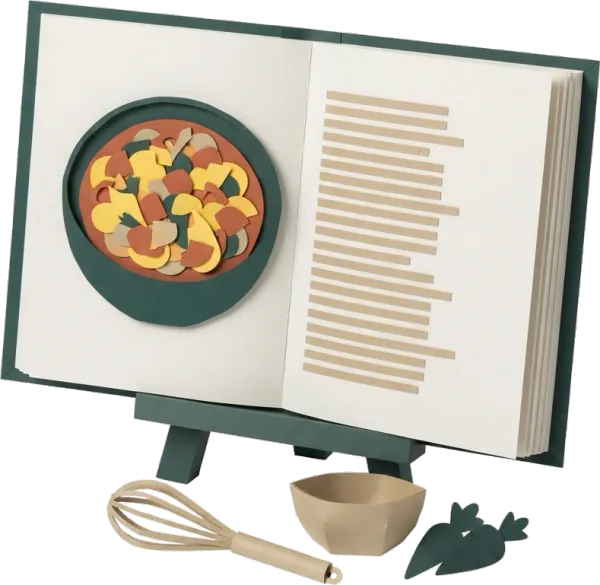
En el móvil, pasa por el menú de la receta: «Editar con Melia» abre Melia sobre esa receta en concreto. Si le preguntas «¿puedes hacer el doble?», sabe de qué hablas, sin necesidad de escribir su nombre. Esta opción requiere Premium.
Usa la nevera como punto de partida
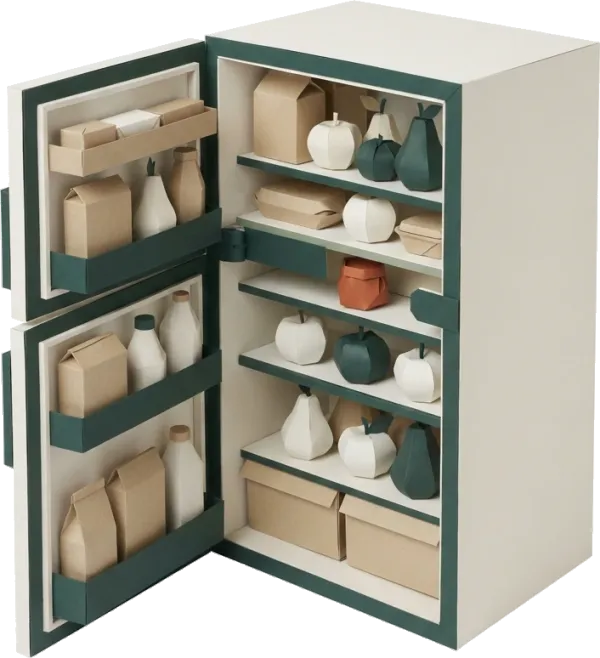
Para los «no tengo nada para cenar» del domingo por la noche, abre Melia desde Nevera. Una simple petición como «¿me propones 2 ideas con lo que queda?» basta para obtener propuestas que encajan con lo que de verdad tienes a mano.
Si quieres descartar lo que caduca pronto, dilo directamente: «2 ideas sin los huevos que caducan mañana». Ella se adapta.
Adapta una receta a tus invitados o a tu dieta
Vienen 6 personas en lugar de 4. Quieres la versión sin gluten. La quieres más ligera. En vez de buscar otra receta, abre la que tienes y pídele a Melia que la adapte. Recalcula las cantidades, ajusta los pasos que mencionan pesos o volúmenes y propone sustituciones coherentes. Tú validas el resultado antes de que se guarde.
Para cambiar solo el número de personas, el menú de la receta también ofrece «Cambiar raciones» y, después, «Recalcular cantidades»: Melia recalcula las cantidades por ti. Estos 2 usos requieren Premium.
Envía los ingredientes a la lista de la compra
Desde una receta, «Añadir a la lista de la compra» envía los ingredientes a la lista del hogar. Lo que ya figura en ella se fusiona, sin duplicados. También puedes pedírselo directamente a Melia: «añade a la compra lo que falta». Esta acción requiere Premium.
Contar con lo que ya tienes
En el módulo Menú, reservado a Premium, «Generar mi lista con Melia» prepara la compra de la semana a partir de las comidas previstas. Activa «Tener en cuenta lo que tengo en casa» para que descarte lo que ya está en la nevera.
Retoma la conversación de ayer
Melia guarda el historial de tus conversaciones. Puedes cerrar la app, volver al día siguiente, abrir la misma conversación y seguir donde lo dejaste. No hace falta repetirlo todo al principio del mensaje.
Para encontrar una conversación o empezar una nueva, toca el logo de Melia en el panel de conversación: aparece la lista de tus conversaciones, con «Nueva conversación». Empezar de cero es útil cuando cambias por completo de tema.
Elige cómo se abre Melia
En tu perfil, el apartado Melia ofrece 2 formas de abrirla. El modo chat abre una conversación escrita. El modo asistente, en acceso anticipado y reservado a Premium, se inicia por voz: Melia escucha, abre las pantallas y actúa mientras hablas.
Cuando la respuesta no es la adecuada
3 reflejos útiles
Añade una condición en vez de empezar de nuevo. Si la receta propuesta no te convence, di «más rápida» o «sin cocción». Melia la ajusta sin partir de cero.
Precisa para quién es. «Para un niño de 4 años» o «para 2 adultos por la noche» cambia mucho lo acertada que es la respuesta.
Pide otra opción. «Dame otra idea» es más rápido que reformular tu pregunta inicial.
Los módulos relacionados
Esta guía cobra todo su sentido cuando abres en la app los módulos que ves aquí abajo.